

準備
GTFS(General Transit Feed Specification)形式の静的運行データを用意し、外部から取得可能な場所に設置してください。ODPTや自社サーバーなどの利用を想定しています。
まずは、trips.txt、routes.txt、stops.txt、stop_times.txt、calendar.txt、calendar_dates.txt を用意してください。これらのファイルを 1つのZIPファイル にまとめて公開してください。
必須項目の詳細を見る
必須ファイル
trips.txt
- trip_id
- route_id
- service_id
- trip_headsign(※)画面表示
routes.txt
- route_id
- route_short_name または route_long_name画面表示
stops.txt
- stop_id
- stop_name画面表示
- stop_lat
- stop_lon
stop_times.txt
- trip_id
- arrival_time
- departure_time
- stop_id
- stop_sequence
- stop_headsign(※)画面表示
calendar.txt
- service_id
- monday ~ sunday
- start_date
- end_date
calendar_dates.txt
- service_id
- date
- exception_type
任意ファイル
shapes.txt 画面表示
- shape_id
- shape_pt_lat
- shape_pt_lon
- shape_pt_sequence
(※) headsignについて
trip_headsign または stop_headsign のどちらかが必要です。両方存在する場合は stop_headsign が優先表示されます。 バスロケ画面では表示名の後ろに「行き」が付くため、headsign には しらたま台 のように終点名・方面名だけを入れてください。管理画面設定
準備ができたら、管理画面で以下の順に設定を行ってください。
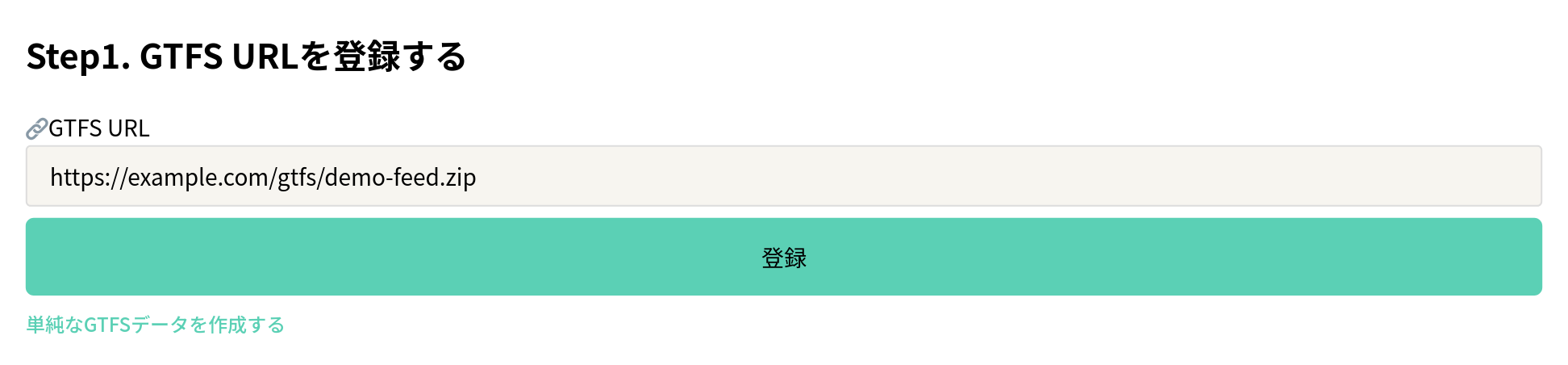
GTFS URLを登録する
ODPTや自社サーバーなど、外部から取得可能な GTFS ZIPファイルのURL を登録してください。
もしくは、登録ボタン下の「単純なGTFSデータを作成する」からGTFSを作成できます。この機能で作成したGTFSは、自動でGTFS URLに登録されます。
- ブラウザからダウンロードできるZIPファイルのURLを指定してください。
- ログインが必要なURLや、社内からしかアクセスできないURLは利用できません。
- 登録後、GTFS URLを変更した場合は Step3 の trip_id の設定も見直してください。
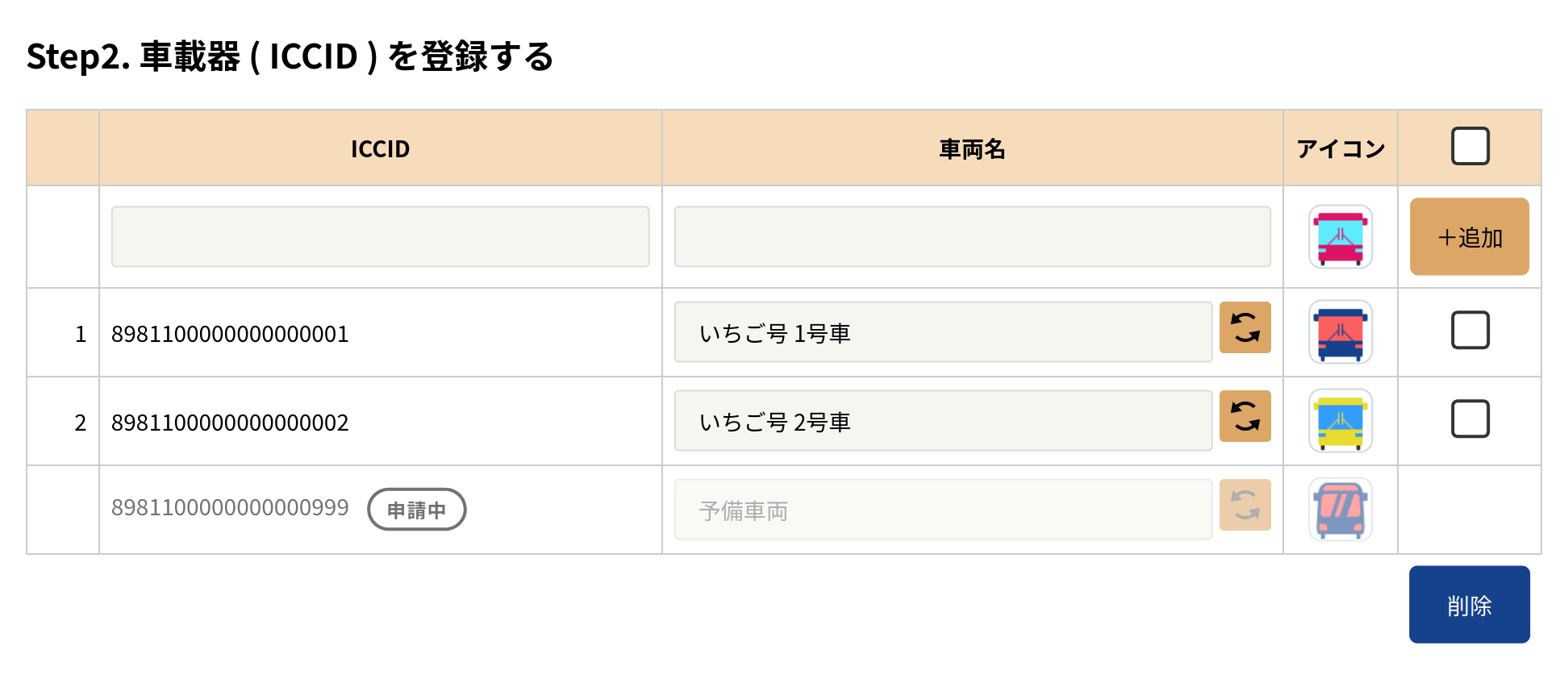
車載器(ICCID)を登録する
車載器ごとの ICCID を登録し、任意の車両名を設定してください。ICCID はSIMの固有番号で、車両の識別に使用します。
- 車両名は重複できません。
- 設定したアイコンは、バスロケ画面で車両のアイコンとして表示されます。
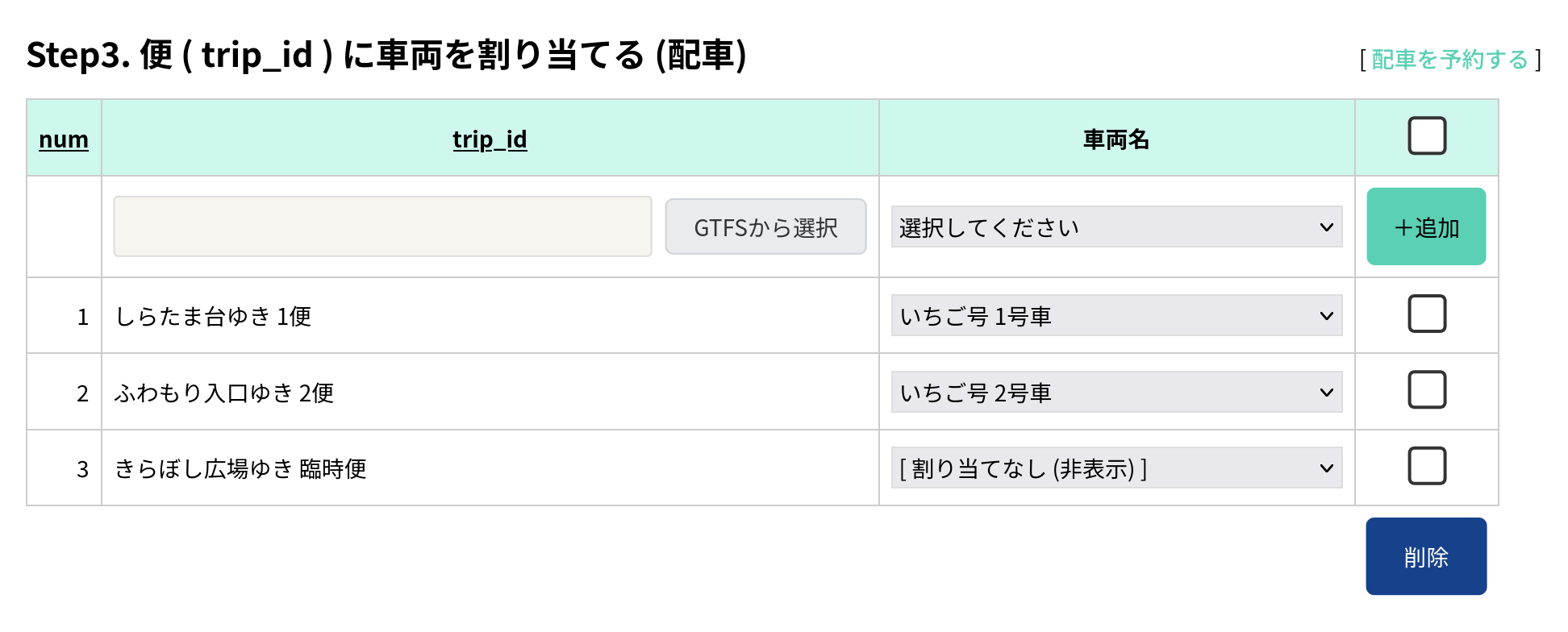
便(trip_id)に車両を割り当てる
GTFSデータ内に存在する trip_id を登録し、Step2 で登録した車両を割り当ててください。
- trip_id には、GTFS の trips.txt に記載されている値を登録してください。
- GTFSから選択 ボタンから trip_id を選択して追加できます。
- trip_id は手入力でも登録できます。
- 車両名は Step2 で登録したものから選択できます。
システム有効化
設定が完了したら、画面上部にあるバスロケシステムのスイッチを 有効 にしてください。
- 停留所が地図に表示される
- 経路線を設定している場合は、経路線が地図に表示される
- 運行中は、車両が地図に表示される

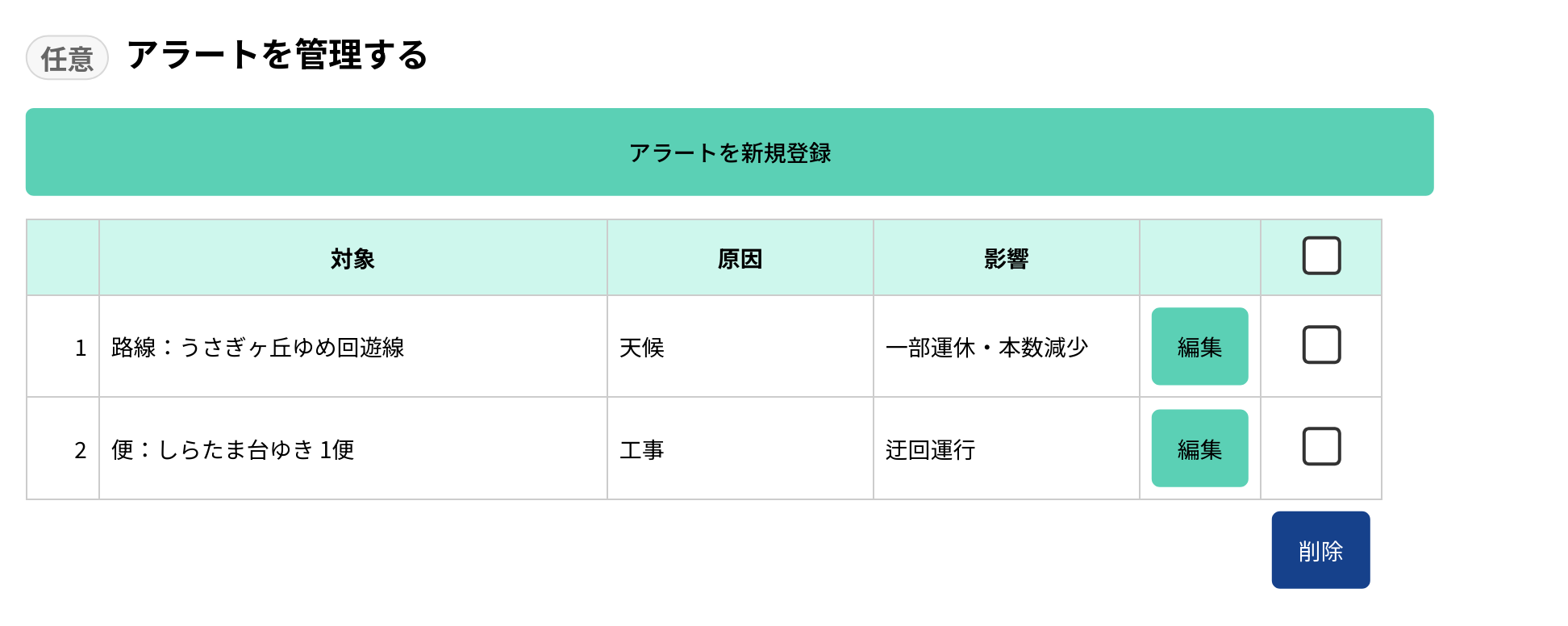
アラート管理(任意)
運休や遅延などのお知らせをアラートとして登録できます。
登録したアラートは、開始日時から終了日時までの期間中、以下の場所に表示されます。
- バスロケ画面
- GTFSリアルタイムデータ(Alert.pb)
バスロケ画面
URL
登録したユーザーIDがバスロケ画面のURLに使用されます。ユーザーID を実際のユーザーIDに置き換えてください。
https://gtfs.live/#ユーザーID地図表示
- 表示対象の車両は、1つの地図にまとめて表示されます。
- 表示したくない便は、Step3で「割り当てなし(非表示)」に設定してください。
- 車載器の電源が入っていない車両は表示されません。
車両が表示される条件
-
その便の表示時間帯内である
便ごとの表示時間帯
開始:最初の停留所の出発予定時刻の 1 分前
終了:最後の停留所の到着予定時刻の 30 分後 - その便の停留所付近で車両の位置情報が一度でも取得されている
運行終了
最後の停留所に到着した車両は「運行終了」となり、画面から消えます。
GTFSデータの更新
GTFSデータは毎日午前1時に再取得されます。
すぐ反映したい場合は、管理画面でバスロケシステムを一度無効にしてから再度有効にしてください。
GTFSリアルタイムデータ
いちごロケLITEでは GTFS Realtime Protobuf Version 2.0 を配信しています。
- TripUpdate
- VehiclePosition
- Alert
配信URL
登録したユーザーIDが配信URLに使用されます。ユーザーID を実際のユーザーIDに置き換えてください。
TripUpdate
https://gtfs.live:2048/TripUpdate.pb?ユーザーIDVehiclePosition
https://gtfs.live:2048/VehiclePosition.pb?ユーザーIDAlert
https://gtfs.live:2048/Alert.pb?ユーザーID更新頻度
リアルタイムデータは約10秒間隔で更新されます。
注意事項
表示や更新について
- GTFSデータの内容に不備がある場合、バスロケ画面が正常に表示されないことがあります。
- 車載器の通信状況により、位置情報の更新が遅れる場合があります。
URLについて
- ユーザーIDはバスロケ画面URLおよびGTFSリアルタイム配信URLに使用されます。